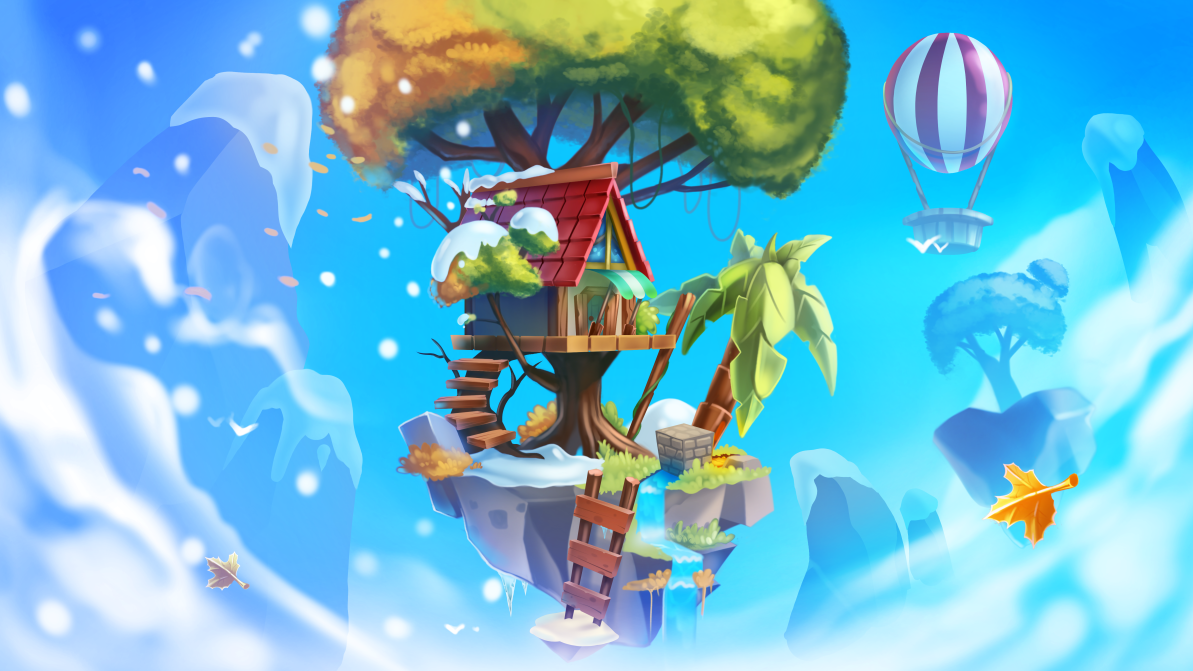
L'univers cubique de Mojang n'a cessé d'évoluer, mais s'il y a bien une chose qui permet au jeu de traverser les décennies avec autant de fraîcheur, c'est sa communauté créative. En 2026, la question de savoir comment modifier l'aspect visuel du jeu trouve des réponses de plus en plus impressionnantes. Que vous cherchiez à transformer votre monde en un univers ultra-réaliste, à booster vos performances ou à créer une ambiance spécifique pour votre aventure, le choix n'a jamais été aussi vaste.
Dans ce guide ultime, nous allons explorer en profondeur tout ce qu'il faut savoir sur l'art de métamorphoser votre jeu. Des classiques indémodables aux petites pépites technologiques de l'année, préparez-vous à redécouvrir vos mondes sous un tout nouveau jour.

Comprendre les bases : L'évolution visuelle
Avant de plonger dans les classements et les tutoriels, il est essentiel de comprendre de quoi nous parlons. Le terme "pack de textures minecraft" est souvent utilisé par habitude, mais depuis plusieurs années, le jeu utilise en réalité un système de "Resource Packs" (Packs de ressources).
La différence ? Un ancien texture pack se contentait de remplacer les images des blocs. Un Resource Pack moderne peut modifier les textures, mais aussi les sons, les modèles 3D des objets, les animations, et même les polices d'écriture du jeu.
L'alliance avec les modifications du jeu
Pour tirer le meilleur parti de ces ressources, les joueurs combinent souvent l'esthétique avec la technique. Il est courant de télécharger un mode minecraft (comme Optifine, Sodium ou Iris) spécifiquement pour débloquer de nouvelles capacités graphiques. Un bon minecraft game mod dédié à l'optimisation permet aux textures complexes de s'afficher sans faire fondre votre carte graphique. D'ailleurs, lorsqu'on tape des requêtes populaires comme "cherche minecraft minecraft mod" ou "telecharger un mode minecraft" sur les moteurs de recherche, on tombe très souvent sur des outils conçus pour améliorer le moteur de rendu du jeu.
Top Sélection : Les incontournables de 2026
Le choix d'un pack de textures minecraft est très personnel. Certains jurent par la simplicité, d'autres exigent que chaque brin d'herbe soit modélisé en 3D. Voici notre sélection divisée par catégories pour vous aider à trouver votre bonheur.
Meilleures options pour un rendu réaliste
Si vous possédez une machine de guerre, 2026 est une année exceptionnelle pour le photoréalisme. Grâce au support avancé du PBR (Physically Based Rendering), la lumière interagit avec les blocs de manière bluffante.
- Patrix 2026 Update : Sans doute l'une des meilleures options pour un rendu réaliste. Patrix utilise des modèles 3D complexes pour les blocs naturels. Les feuilles des arbres semblent volumineuses, et la pierre a du relief.
- Stratum : Conçu pour fonctionner de pair avec des shaders de pointe. La gestion des reflets sur les minerais et l'eau est incomparable.
- RealSource RTX : Idéal si vous jouez sur la version Bedrock avec le Ray Tracing activé. Il transforme le jeu en une véritable démo technique.

Style médiéval vs style moderne
L'architecture est au cœur de l'expérience de nombreux joueurs. Le choix de vos ressources graphiques va grandement influencer vos constructions. Faisons le point sur le duel style médiéval vs style moderne.
Pour les architectes du passé (Style Médiéval) :
- Conquest Reforged : Bien plus qu'un simple pack, c'est une institution. Les textures sont sombres, granuleuses, et parfaites pour construire des châteaux forts, des tavernes et des villages en ruine.
- John Smith Legacy : Un classique qui continue d'être mis à jour. Il offre un grain rustique, idéal pour des toits en ardoise et des murs en pierre taillée.
Pour les urbanistes (Style Moderne) :
- Modern HD : Si votre passion est la deco sur minecraft, ce pack est incontournable. Il transforme les tableaux en écrans de télévision, la laine en papier peint épuré, et le fer en acier brossé. Parfait pour construire des villas d'architecte.
- Flows HD : Très clair, très net. Il supprime le "bruit" visuel des blocs de base pour offrir des surfaces lisses idéales pour le minimalisme contemporain.
Meilleurs packs thématiques pour le mode survie
Jouer en survie demande un équilibre. Un pack trop sombre ou trop réaliste peut rendre la lecture du terrain difficile lors de l'exploration nocturne. Voici les meilleurs packs thématiques pour le mode survie qui subliment le jeu sans le dénaturer :
- Faithful 32x & 64x : Le roi incontesté de l'expérience "Vanilla+". Il garde exactement le même design que le jeu de base, mais avec une résolution deux à quatre fois supérieure. Les pixels sont lissés, tout est plus net.
- Quadral : Un pack aux couleurs vibrantes et légèrement cartoon. Il rend l'exploration joyeuse et facilite la distinction des minerais dans les grottes sombres.
- Mizuno's 16 Craft : Une esthétique japonaise douce, presque pastorale. Il est très apprécié pour faire de la petite deco sur minecraft dans des bases de survie chaleureuses.

L'écosystème technique : Plateformes et Compatibilité
L'un des plus grands défis de la communauté est la fragmentation du jeu. Savoir ce que l'on peut installer dépend grandement de la version à laquelle on joue.
Différence entre version Java et Bedrock
Il est crucial de comprendre la différence entre version Java et Bedrock avant de télécharger quoi que ce soit.
- Édition Java (PC, Mac, Linux) : C'est le paradis de la personnalisation. Les fichiers sont au format .zip. C'est sur cette version que les mods graphiques complexes et les shaders tiers (via Iris ou Optifine) sont les plus performants.
- Édition Bedrock (Windows 10/11, Consoles, Mobile) : Les fichiers sont au format .mcpack. L'installation est souvent simplifiée (un double-clic suffit). Cependant, les capacités de modification profonde sont plus restreintes, à moins d'utiliser les fonctionnalités RTX officielles sur PC.
Focus Mobile et Consoles
Si vous jouez sur smartphone, vous chercherez probablement un mode for minecraft pe (Pocket Edition, désormais simplement appelée Bedrock). Le Marketplace intégré offre de nombreuses options payantes, mais il est tout à fait possible de trouver un mode gratuit minecraft sur des sites spécialisés. Les joueurs mobiles privilégient souvent des résolutions basses (16x ou 32x) pour ne pas épuiser la batterie ou faire surchauffer l'appareil.
Compatibilité entre les versions du jeu
La compatibilité entre les versions du jeu (1.19, 1.20, 1.21, etc.) est une source fréquente de frustration. Si vous utilisez un pack créé pour la version 1.18 sur la version 1.22 de 2026, le jeu affichera un avertissement rouge : "Ce pack est fabriqué pour une version plus ancienne". Dans 90% des cas, vous pouvez quand même forcer son activation. Les anciens blocs s'afficheront correctement, mais les blocs nouvellement ajoutés par les dernières mises à jour conserveront leur apparence par défaut.

Le Guide Technique : Trouver, Installer, Optimiser
Vous avez trouvé le style qui vous plaît ? Passons maintenant à la pratique.
Où trouver les meilleures paires de mods et textures ?
Pour éviter les virus et les arnaques, il est primordial de télécharger vos fichiers sur des plateformes de confiance. La bibliothèque de contenus CurseForge ou PlanetMinecraft sont les deux piliers incontestables de la communauté. Modrinth s'est également imposé en 2026 comme une alternative ultra-rapide et ergonomique.
Que vous souhaitiez télécharger des mods minecraft ou des ressources graphiques, ces sites garantissent que les fichiers sont scannés et approuvés par des modérateurs (les fameux modos minecraft qui veillent à la sécurité des plateformes).
Tutoriel installation shaders et resource packs
Voici la méthode infaillible pour installer des ressources graphiques personnalisées sur la version Java :
- Téléchargez votre fichier .zip depuis une source fiable (CurseForge, Modrinth). Ne le dézippez pas.
- Lancez Minecraft et allez dans Options > Packs de ressources.
- Cliquez sur le bouton Ouvrir le dossier des packs.
- Glissez-déposez le fichier .zip que vous venez de télécharger dans ce dossier.
- Retournez dans le jeu. Le pack apparaît désormais dans la colonne de gauche. Cliquez sur la flèche pour le passer dans la colonne de droite (Packs sélectionnés).
- Cliquez sur Terminé. Le jeu va figer quelques secondes pour recharger les ressources.
Et pour les shaders ? Le tutoriel installation shaders et resource packs est souvent lié, car les deux fonctionnent ensemble pour la beauté finale. Pour avoir des ombres réalistes, vous devrez au préalable comment installer des modes minecraft spécifiques :
- Option 1 : Installez Optifine (méthode classique).
- Option 2 : Installez Fabric + les mods Sodium et Iris (méthode moderne en 2026, bien plus performante). Une fois Iris ou Optifine installé, un nouveau dossier shaderpacks apparaîtra dans vos fichiers de jeu, fonctionnant exactement sur le même principe que le dossier des ressources.

Rendu visuel haute définition avec Optifine
Historiquement, obtenir un rendu visuel haute définition avec Optifine était le Saint Graal. Optifine n'est pas qu'un simple boost de FPS. C'est lui qui permet à de nombreux packs d'utiliser des fonctionnalités avancées :
- CTM (Connected Textures Mod) : Permet aux blocs de verre de se fondre entre eux sans bordures disgracieuses.
- Custom Colors : Change la couleur du ciel de l'eau selon les biomes de manière beaucoup plus douce.
- Emissive Textures : Fait briller les yeux des araignées ou les minerais dans le noir total, sans avoir besoin de shaders.
Si vous vous demandez comment installer des modes minecraft comme Optifine, il suffit généralement de télécharger l'installateur .jar sur le site officiel, de double-cliquer dessus en ayant Java d'installé sur votre PC, et de suivre les instructions à l'écran.
Performances : La beauté a-t-elle un prix ?
Vouloir un jeu magnifique est une chose, pouvoir y jouer de manière fluide en est une autre. La gestion des performances est cruciale.
Impact de la résolution sur les performances PC
C'est ici que l'impact de la résolution sur les performances PC entre en jeu. La résolution standard d'un bloc Minecraft est de 16x16 pixels.
- 32x32 / 64x64 : Un excellent compromis. Le jeu est plus net, et la plupart des ordinateurs modernes (même portables) gèrent cela sans transpirer.
- 128x128 / 256x256 : Vous entrez dans la zone de la haute définition. Cela nécessite plus de mémoire vive vidéo (VRAM) de la part de votre carte graphique.
- 512x512 / 1024x1024 : Réservé aux PC très haut de gamme. Le poids du pack peut dépasser plusieurs gigaoctets. Si votre carte graphique manque de VRAM, le jeu va saccader violemment dès que vous tournerez la caméra (le fameux "stuttering").
Optimiser le framerate avec des textures légères
Si à l'inverse vous jouez sur un vieil ordinateur portable ou que vous faites du PvP compétitif (où chaque milliseconde compte), il existe des solutions. Optimiser le framerate avec des textures légères est une pratique très courante.
Des créateurs ont conçu des "FPS Boost Packs" (des packs de textures 8x8 pixels par exemple). En divisant la résolution par deux par rapport au jeu de base, ils soulagent la carte graphique. De plus, ces packs utilisent souvent des épées plus courtes ("short swords") pour dégager la vue de l'écran, et retirent les particules inutiles. Dans cet esprit de performance, télécharger des mode minecraft comme "Lithium" ou "FerriteCore" en complément d'un pack léger garantit une expérience ultra-fluide.
Personnalisation avancée et Troubleshooting
Pourquoi se contenter du travail des autres quand on peut soi-même mettre la main à la pâte ?
Création de textures personnalisées pour débutants
La création de textures personnalisées pour débutants est beaucoup plus simple qu'on ne l'imagine. Vous n'avez pas besoin de savoir programmer.
- Extrayez le fichier .jar de la version de votre jeu en utilisant un logiciel comme 7-Zip.
- Trouvez le dossier assets/minecraft/textures.
- Vous y trouverez toutes les images du jeu au format .png.
- Ouvrez-les avec des logiciels gratuits comme Paint.net, GIMP ou Aseprite.
- Dessinez par-dessus ! Vous voulez que les cochons soient bleus ? Peignez le fichier pig.png en bleu.
- Enregistrez, et recréez un dossier .zip structuré de la même manière. Le tour est joué !
Pour aller plus loin, des logiciels comme Blockbench sont devenus le standard de l'industrie communautaire pour créer des modèles 3D personnalisés avec une facilité déconcertante.
Personnaliser les menus et l'interface utilisateur
Beaucoup de joueurs oublient qu'un Resource Pack ne se limite pas aux blocs. Vous pouvez personnaliser les menus et l'interface utilisateur (GUI). Si le gris par défaut de votre inventaire vous ennuie, vous pouvez télécharger des packs spécifiques ou créer les vôtres pour :
- Transformer la barre de faim en petites parts de pizza.
- Remplacer le viseur (crosshair) en forme de croix par un simple point pour plus de précision.
- Changer l'écran d'accueil avec un mode sombre (Dark Mode GUI) très reposant pour les yeux lors des sessions de jeu nocturnes.
Corriger les bugs d'affichage des blocs
Même avec le meilleur guide, des problèmes peuvent survenir. Le problème le plus célèbre est celui des fameux "carrés violets et noirs". Il est essentiel de savoir comment corriger les bugs d'affichage des blocs.
Ce damier violet et noir signifie une seule chose : Texture Manquante (Missing Texture) . Le jeu ne trouve pas l'image qu'on lui demande d'afficher. Comment y remédier ?
- Vérifiez la version : Avez-vous installé un pack 1.12 sur la version 1.22 ? Les noms de fichiers ont changé entre ces versions (par exemple, stone_slab est devenu smooth_stone_slab).
- Dossier corrompu : Parfois, un téléchargement interrompu corrompt le fichier .zip. Supprimez-le et retéléchargez-le depuis la bibliothèque de contenus CurseForge ou PlanetMinecraft.
- Conflit de packs : Si vous superposez plusieurs packs, celui situé le plus haut dans la liste a la priorité. Si un pack buggé est au-dessus d'un pack fonctionnel, il fera planter l'affichage. Jouez avec l'ordre de priorité dans le menu de sélection.
L'Écosystème Étendu : Quand textures et mods fusionnent
Il est impossible de parler d'esthétique sans évoquer la façon dont les textures interagissent avec les ajouts de la communauté.
La synergie entre Mod et Texture
De nos jours, telecharger un mode minecraft ajoutant de nouvelles machines, de nouveaux monstres ou de nouveaux biomes est monnaie courante. Mais que se passe-t-il si ces nouveaux éléments jurent avec votre pack de textures réaliste ?
Heureusement, la communauté est très organisée. Pour chaque grand minecraft game mod (comme Create , Biomes O' Plenty ou Twilight Forest ), des artistes créent des add-ons. Si vous cherchez "Modos Minecraft" (les mods) sur les forums, vous trouverez souvent des sections dédiées au support des textures. Vous pouvez ainsi telecharger des mode minecraft de textures spécifiques qui appliquent le style "Faithful" ou "Sphax PureBDcraft" aux objets ajoutés par vos mods préférés.
La gratuité au cœur de la passion
La philosophie de base de la communauté Java a toujours été le partage. Trouver un mode gratuit minecraft ou un pack somptueux qui a nécessité des centaines d'heures de travail bénévole est la norme. Même si certains créateurs de shaders ultra-réalistes utilisent Patreon pour financer les versions de développement, les versions stables finissent presque toujours par être accessibles gratuitement. Cette économie de la passion est ce qui fait que, même en 2026, l'évolution visuelle du jeu ne ralentit pas.
Conclusion : Façonnez votre propre vision
Le monde du pack de textures minecraft est un univers d'une richesse infinie. Savoir comment modifier l'aspect visuel du jeu n'est plus réservé à une élite de programmeurs ; c'est aujourd'hui à la portée de tous grâce à des interfaces intuitives et des créateurs de talent.
Que vous optiez pour le défi de l'optimisation maximale pour les combats, ou que vous cherchiez les meilleures options pour un rendu réaliste afin de réaliser des courts-métrages, le pouvoir est entre vos mains. N'hésitez pas à expérimenter, à mélanger les packs (le ciel de l'un, l'interface de l'autre), et même à vous lancer dans la création.
La magie de ce jeu réside dans sa capacité à être exactement ce que vous voulez qu'il soit. Alors ouvrez votre dossier resourcepacks, téléchargez quelques-unes des pépites de 2026, et redécouvrez vos constructions sous une toute nouvelle lumière !
Questions fréquentes
Quelle est la différence entre un “pack de textures” et un “pack de ressources” ?
Le terme “pack de textures” est l’ancienne appellation. Aujourd’hui, Minecraft utilise des “Resource Packs” qui vont bien au-delà des simples images de blocs: ils peuvent aussi modifier les sons, les modèles 3D, les animations et les polices. En 2026, la plupart des créations modernes exploitent ces possibilités étendues.
Les shaders sont-ils indispensables pour un rendu réaliste en 2026 ?
Sur Java, oui pour un rendu photoréaliste complet: les packs comme Patrix ou Stratum donnent leur plein potentiel avec des shaders (via Optifine ou, plus moderne, Fabric + Sodium + Iris) afin d’activer le PBR, les reflets et les ombres réalistes. Sans shaders, le jeu sera plus net mais moins “cinématographique”. Sur Bedrock PC, les packs RTX (ex. RealSource RTX) s’appuient sur le Ray Tracing officiel, sans installer de shaders tiers.
Comment choisir la résolution d’un pack selon la puissance de mon PC ou mobile ?
- 16x (base) / 32x / 64x: compromis idéal, fluide sur la plupart des machines.
- 128x / 256x: haute définition, demande plus de VRAM; surveillez les saccades.
- 512x / 1024x: réservé aux PC très haut de gamme, packs très lourds. Pour de vieux PC ou le PvP, optez pour des “FPS Boost Packs” (8x/16x), et ajoutez des mods d’optimisation (ex. Lithium, FerriteCore). Sur mobile/Bedrock, privilégiez 16x ou 32x pour préserver batterie et température.
Où télécharger packs et mods en toute sécurité ?
Privilégiez les plateformes de confiance: CurseForge, PlanetMinecraft et Modrinth (rapide et ergonomique en 2026). Les fichiers y sont modérés/scannés par des “modos”. Sur Bedrock mobile, le Marketplace intégré est sûr; on trouve aussi du contenu gratuit sur des sites spécialisés, mais restez vigilant et préférez les sources reconnues.
Comment corriger les “carrés violet et noir” ou les alertes de compatibilité ?
- Vérifiez la version: un pack trop ancien peut provoquer des textures manquantes; l’avertissement rouge est normal et, souvent, l’activation forcée fonctionne, mais les nouveaux blocs garderont l’apparence par défaut.
- Retéléchargez le pack: un .zip corrompu cause des “Missing Texture”.
- Réglez l’ordre des packs: le pack en haut a la priorité; un pack buggé au-dessus peut casser l’affichage.
- Téléchargez toujours depuis CurseForge/PlanetMinecraft/Modrinth pour éviter les archives endommagées.
Rejoins-nous sur Discord !
Tu lis nos articles — rejoins les milliers de joueurs qui discutent, s'entraident et profitent des events en avant-première.